搜索词:apprtc
搭建AppRTC
搭建环境ubuntu 16.04server版本
1. 服务器组成
- AppRTC 房间+Web服务器 https://github.com/webrtc/apprtc
- Collider 信令服务器,在AppRTC源码里
- CoTurn coturn打洞+中继服务器
- Nginx 服务器,用于Web访问代理和Websocket代理。
AppRTC组成图如下所示。
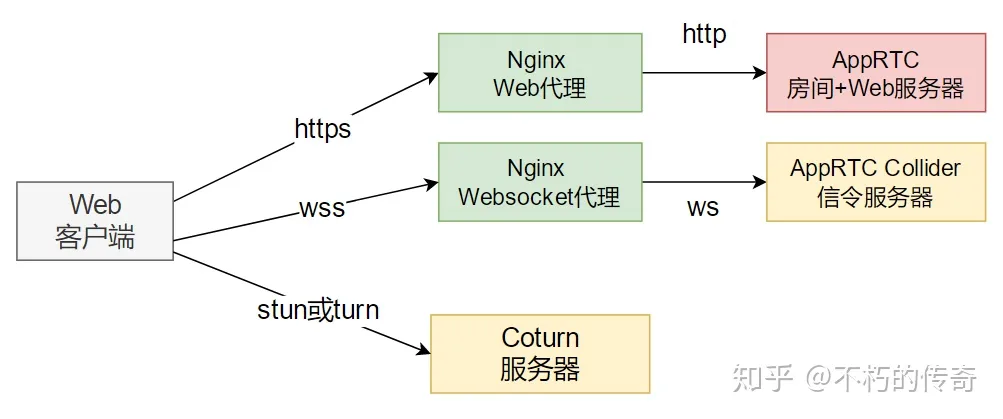
AppRTC 房间+Web服务器使用python+js语言
AppRTC Collider信令服务器采用go语言
Coturn 采用C语言
在部署到公网时需要通过Nginx做Web和Websocket的代理连接
实际开发:把信令+房间管理 都是写到一个服务器
AppRTC的的价值:
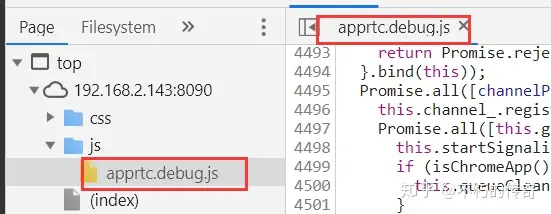
(1)js代码;apprtc/out/chrome_app/js/apprtc.debug.js
(2)Collider信令服务器原型。
2 准备工作
在一台全新的ubuntu 16.04 server版本安装AppRTC,前期准备工作。
- 安装vim
- 安装ssh
- 安装ifconfig工具
- 更新源
- 安装git
2.1 安装vim
sudo apt-get install vim
2.2 安装ssh
sudo apt-get install openssh-server
输入 “sudo ps -e | grep ssh” –> 回车 –> 有 sshd,说明 ssh 服务已经启动,如果没有启动,输入 “sudo service ssh start” –> 回车 –> ssh 服务就会启动。
2.3 安装ifconfig工具
sudo apt-get install net-tools
2udo apt-get install iputils-ping
2.4 更新源
将源更新为阿里源,否则apt-get install安装软件较慢。
# 1 在修改source.list前,最好先备份一份
sudo mv /etc/apt/sources.list /etc/apt/sources.list.old
# 2 执行命令打开sourcse.list文件
sudo vim /etc/apt/sources.list
# 3 复制更新源
复制以下源到sources.list
# deb cdrom:[Ubuntu 16.04 LTS _Xenial Xerus_ - Release amd64 (20160420.1)]/ xenial main restricted
deb-src http://archive.ubuntu.com/ubuntu xenial main restricted #Added by software-properties
deb http://mirrors.aliyun.com/ubuntu/ xenial main restricted
deb-src http://mirrors.aliyun.com/ubuntu/ xenial main restricted multiverse universe #Added by software-properties
deb http://mirrors.aliyun.com/ubuntu/ xenial-updates main restricted
deb-src http://mirrors.aliyun.com/ubuntu/ xenial-updates main restricted multiverse universe #Added by software-properties
deb http://mirrors.aliyun.com/ubuntu/ xenial universe
deb http://mirrors.aliyun.com/ubuntu/ xenial-updates universe
deb http://mirrors.aliyun.com/ubuntu/ xenial multiverse
deb http://mirrors.aliyun.com/ubuntu/ xenial-updates multiverse
deb http://mirrors.aliyun.com/ubuntu/ xenial-backports main restricted universe multiverse
deb-src http://mirrors.aliyun.com/ubuntu/ xenial-backports main restricted universe multiverse #Added by software-properties
deb http://archive.canonical.com/ubuntu xenial partner
deb-src http://archive.canonical.com/ubuntu xenial partner
deb http://mirrors.aliyun.com/ubuntu/ xenial-security main restricted
deb-src http://mirrors.aliyun.com/ubuntu/ xenial-security main restricted multiverse universe #Added by software-properties
deb http://mirrors.aliyun.com/ubuntu/ xenial-security universe
deb http://mirrors.aliyun.com/ubuntu/ xenial-security multiverse
保存后更新源
# 4 update命令
sudo apt-get update
2.5 安装git
sudo apt-get install git
3 安装AppRTC必须的软件
3.0 创建目录
mkdir ~/webrtc
cd ~/webrtc
注意后续的目录,因为我的webrtc全路径为/home/lqf/webrtc,所以后续的目录都是采用该目录。
安装需要的各种工具(除了apt之外还可以下载安装包或者源码自己编译安装):
3.1 安装JDK
# 先安装add-apt-repository命令支持
sudo apt-get install python-software-properties
sudo apt-get install software-properties-common
# 第一步:打开终端,添加ppa源
sudo add-apt-repository ppa:openjdk-r/ppa
# 第二步:更新源
sudo apt-get update
# 第三步:安装openjdk 8
sudo apt-get install openjdk-8-jdk# 第四步:配置openjdk 8为默认java环境
sudo update-alternatives --config java
sudo update-alternatives --config javac
# 最后,验证一下是否成功
java -version
# 返回
openjdk version "1.8.0_222"
OpenJDK Runtime Environment (build 1.8.0_222-8u222-b10-1ubuntu1~16.04.1-b10)
OpenJDK 64-Bit Server VM (build 25.222-b10, mixed mode)
3.2 安装node.js
cd ~/webrtc
wget https://nodejs.org/dist/v10.16.0/node-v10.16.0-linux-x64.tar.xz
# 解压
tar -xvf node-v10.16.0-linux-x64.tar.xz
# 进入目录
cd node-v10.16.0-linux-x64/
# 查看当前的目录
pwd

# 确认一下nodejs下bin目录是否有node 和npm文件,如果有就可以执行软连接,比如
sudo ln -s /home/lqf/webrtc/node-v10.16.0-linux-x64/bin/npm /usr/local/bin/
sudo ln -s /home/lqf/webrtc/node-v10.16.0-linux-x64/bin/node /usr/local/bin/


# 看清楚,这个路径是你自己创建的路径,我的路径是/home/lqf/webrtc/node-v10.16.0-linux-x64


# 查看是否安装,安装正常则打印版本号
node -v
npm -v


# 有版本信息后安装 grunt-cli,先进到nodejs的bin目录, 要和自己的目录匹配
cd /home/lqf/webrtc/node-v10.16.0-linux-x64/bin
sudo npm -g install grunt-cli
sudo ln -s /home/lqf/webrtc/node-v10.16.0-linux-x64/bin/grunt /usr/local/bin/

grunt --version
# 显示grunt-cli v1.3.2

#使用淘宝源替换npm,后续要执行npm时执行cnpm
sudo npm install -g cnpm --registry=https://registry.npm.taobao.org
sudo ln -s /home/lqf/webrtc/node-v10.16.0-linux-x64/lib/node_modules/cnpm/bin/cnpm /usr/local/bin/
3.3 安装Python和Python-webtest (python2.7)
ubuntu 一般都会自带python 2.7 输入 python -v 输出版本则已经有了

如果没有则安装
# 没有则输入下命令
sudo apt-get install python
# python 安装之后安装 Python-webtest
sudo apt-get install python-webtest


python -V
#Python 2.x
3.4 安装google_appengine
# 回到webrtc目录
cd ~/webrtc/
# 下载google_appengine
wget https://storage.googleapis.com/appengine-sdks/featured/google_appengine_1.9.40.zip
unzip google_appengine_1.9.40.zip

#配置环境变量:在/etc/profile文件最后增加一行,和自己路径保持一致
export PATH=$PATH:/home/lqf/webrtc/google_appengine
# 生效
source /etc/profile
3.5 安装go
安装go
sudo apt-get install golang-go
#检测go 版本
go version
#go version go1.6.2 linux/amd64
创建go工作目录
#创建go工作目录
mkdir -p ~/webrtc/goworkspace/src
#配置环境变量:在/etc/profile文件最后增加一行:
sudo vim /etc/profile
添加
export GOPATH=/home/lqf/webrtc/goworkspace
# 然后执行
source /etc/profile
3.6 安装apprtc
cd ~/webrtc/
# 先尝试使用github的下载连接
git clone https://github.com/webrtc/apprtc.git
# 如果github的连接下不了就用码云的链接
git clone https://gitee.com/sabergithub/apprtc.git
#将collider的源码软连接到go的工作目录下
ln -s /home/lqf/webrtc/apprtc/src/collider/collider $GOPATH/src
ln -s /home/lqf/webrtc/apprtc/src/collider/collidermain $GOPATH/src
ln -s /home/lqf/webrtc/apprtc/src/collider/collidertest $GOPATH/src

#下一步在编译 go get collidermain: 被墙
#报错: package golang.org/x/net/websocket: unrecognized import path "golang.org/x/net/websocket"
#所以先执行:
mkdir -p $GOPATH/src/golang.org/x/
cd $GOPATH/src/golang.org/x/
git clone https://github.com/golang/net.git net
go install net

#编译collidermain
cd ~/webrtc/goworkspace/src
go get collidermain
go install collidermain
3.7 安装coturn
sudo apt-get install libssl-dev
sudo apt-get install libevent-dev

# 返回webrtc目录
cd ~/webrtc
#git clone https://github.com/coturn/coturn
#cd coturn
#提供另一种安装方式turnserver是coturn的升级版本
wget http://coturn.net/turnserver/v4.5.0.7/turnserver-4.5.0.7.tar.gz
tar xfz turnserver-4.5.0.7.tar.gz
cd turnserver-4.5.0.7

./configure
make
sudo make install
3.8 安装Nginx
注意安装的时候要带ssl
sudo apt-get update
#安装依赖:gcc、g++依赖库
sudo apt-get install build-essential libtool
#安装 pcre依赖库(http://www.pcre.org/)
sudo apt-get install libpcre3 libpcre3-dev
#安装 zlib依赖库(http://www.zlib.net)
sudo apt-get install zlib1g-dev
#安装ssl依赖库
sudo apt-get install openssl


#下载nginx 1.15.8版本
wget http://nginx.org/download/nginx-1.15.8.tar.gz
tar xvzf nginx-1.15.8.tar.gz
cd nginx-1.15.8/


# 配置,一定要支持https
./configure --with-http_ssl_module

# 编译
make

#安装
sudo make install
默认安装目录:/usr/local/nginx
启动:sudo /usr/local/nginx/sbin/nginx
停止:sudo /usr/local/nginx/sbin/nginx -s stop
重新加载配置文件:sudo /usr/local/nginx/sbin/nginx -s reload
4 配置与运行

4.1 coturn 打洞+中继服务器
配置防火墙,允许访问3478端口(含tcp和udp,此端口用于nat穿透)
可以前台执行:sudo turnserver -L 0.0.0.0 -a -u lqf:123456 -v -f -r http://nort.gov 然后退出,再到后台去执行
sudo nohup turnserver -L 0.0.0.0 -a -u lqf:123456 -v -f -r nort.gov &
#账号 lqf 密码:123456 这一步随便给,但是后面配置apprtc时需要用到
#命令后加 & ,执行起来后按 ctr+c,不会停止


#开启新窗口 执行
lsof -i:3478
#输出大致这样的成功
COMMAND     PID USER   FD   TYPE DEVICE SIZE/OFF NODE NAME
turnserve 30299 root   16u  IPv4  61868      0t0  UDP *:3478
turnserve 30299 root   17u  IPv4  61869      0t0  UDP *:3478
turnserve 30299 root   32u  IPv4  61879      0t0  TCP *:3478 (LISTEN)
turnserve 30299 root   33u  IPv4  61880      0t0  TCP *:3478 (LISTEN)
4.2 collider 信令服务器
配置防火墙,允许访问8089端口(tcp,用于客户端和collider建立websocket信令通信)
# 执行collider 信令服务器
sudo nohup $GOPATH/bin/collidermain -port=8089 -tls=false -room-server="http://192.168.2.143:8090" &
-room-server=”http://192.168.2.143:8090″ 实际是连接房间服务器的地址
#同样检查是否成功
sudo lsof -i:8089
#显示
COMMAND     PID USER   FD   TYPE DEVICE SIZE/OFF NODE NAME
colliderm 30354 root    3u  IPv6  62696      0t0  TCP *:8089 (LISTEN)
4.3 apprtc 房间服务器
先安装python的request模块
4.3.1 安装pip
下载setup-python工具
cd /home/lqf/webrtc
wget https://pypi.python.org/packages/2.7/s/setuptools/setuptools-0.6c11-py2.7.egg  --no-check-certificate
chmod +x setuptools-0.6c11-py2.7.egg
sudo ./setuptools-0.6c11-py2.7.egg
wget https://pypi.python.org/packages/source/p/pip/pip-1.5.4.tar.gz
tar -xf pip-1.5.4.tar.gz
cd pip-1.5.4/
sudo python setup.py install
sudo pip install requests
4.3.2 修改配置文件
配置防火墙,允许访问8090端口(tcp,此端口用于web访问)
配置文件修改(主要是配置apprtc对应的conturn和collider相关参数)
vim /home/lqf/webrtc/apprtc/src/app_engine/constants.py
修改后(填的都是外网IP,为了适合更多数朋友测试,我这里用的是内网的环境,在公网部署填入公网IP即可)
# ICE_SERVER_OVERRIDE = None 注释掉
# Turn/Stun server override. This allows AppRTC to connect to turn servers
# directly rather than retrieving them from an ICE server provider.
# ICE_SERVER_OVERRIDE = None
# Enable by uncomment below and comment out above, then specify turn and stun
ICE_SERVER_OVERRIDE = [
  {
 "urls": [
 "turn:192.168.2.143:3478?transport=udp",
 "turn:192.168.2.143:3478?transport=tcp"
     ],
 "username": "lqf",
 "credential": "123456"
   },
   {
 "urls": [
 "stun:192.168.2.143:3478"
     ]
   }
 ]

ICE_SERVER_BASE_URL = 'https:192.168.2.143'
ICE_SERVER_URL_TEMPLATE = '%s/v1alpha/iceconfig?key=%s'
ICE_SERVER_API_KEY = os.environ.get('ICE_SERVER_API_KEY')

# Dictionary keys in the collider instance info constant.
WSS_INSTANCE_HOST_KEY = '192.168.2.143:8088'
WSS_INSTANCE_NAME_KEY = 'vm_name'
WSS_INSTANCE_ZONE_KEY = 'zone'
WSS_INSTANCES = [{
 WSS_INSTANCE_HOST_KEY: '192.168.2.143:8088',
 WSS_INSTANCE_NAME_KEY: 'wsserver-std',
 WSS_INSTANCE_ZONE_KEY: 'us-central1-a'
}]
进到apprtc目录
#编译
cd /home/lqf/webrtc/apprtc
sudo cnpm install
sudo grunt build
启动:
sudo /home/lqf/webrtc/google_appengine/dev_appserver.py –host=0.0.0.0 –port=8090 /home/lqf/webrtc/apprtc/out/app_engine –skip_sdk_update_check
# 默认端口是8080, 可以自己指定端口,我们这里指定为8090
sudo nohup  /home/lqf/webrtc/google_appengine/dev_appserver.py --host=0.0.0.0 --port=8090 /home/lqf/webrtc/apprtc/out/app_engine --skip_sdk_update_check &
#如果提示更新选择: n
此时可以通过谷歌浏览器访问测试:
http://192.168.2.143:8090/
#检查
sudo lsof -i:8090
#输出下列内容
4.4 nginx代理
4.4.1 生成证书
mkdir -p ~/cert
cd ~/cert
# CA私钥
openssl genrsa -out key.pem 2048
# 自签名证书
openssl req -new -x509 -key key.pem -out cert.pem -days 1095
4.4.2 Web代理
反向代理apprtc,使之支持https访问,如果http直接访问apprtc,则客户端无法启动视频音频采集(必须得用https访问)
配置web服务器
(1)配置自己的证书
ssl_certificate /home/lqf/cert/cert.pem; // 注意证书所在的路径
ssl_certificate_key /home/lqf/cert/key.pem;
(2)配置主机域名或者主机IP
server_name 192.168.2.143;
完整配置文件:/usr/local/nginx/conf/conf.d/apprtc-https-proxy.conf
upstream roomserver {
   server 192.168.2.143:8090;
}
server {
    listen 443 ssl;
    ssl_certificate /home/lqf/cert/cert.pem;
    ssl_certificate_key /home/lqf/cert/key.pem;
    charset utf-8;
    # ip地址或者域名
    server_name 192.168.221.134;
    location / {
        # 转向代理的地址
        proxy_pass http://roomserver$request_uri;
        proxy_set_header Host $host;
    }
}
编辑nginx.conf文件,在末尾}之前添加包含文件
  include /usr/local/nginx/conf/conf.d/*.conf;
}
4.4.3 配置websocket代理
ws 不安全的连接 类似http
wss是安全的连接,类似https
完整配置文件:/usr/local/nginx/conf/conf.d/apprtc-websocket-proxy.conf
map $http_upgrade $connection_upgrade {
    default upgrade;
    '' close;
}
upstream websocket {
    server 192.168.2.143:8089;
}

server {
    listen 8088 ssl;
    ssl_certificate /home/lqf/cert/cert.pem;
    ssl_certificate_key /home/lqf/cert/key.pem;

    server_name 192.168.2.143;
    location /ws {
        proxy_pass http://websocket;
        proxy_http_version 1.1;
        proxy_connect_timeout 4s; #配置点1
        proxy_read_timeout 6000s; #配置点2,如果没效,可以考虑这个时间配置长一点
        proxy_send_timeout 6000s; #配置点3
        proxy_set_header Upgrade $http_upgrade;
        proxy_set_header Connection $connection_upgrade;
    }
}
4.5 解决跨域问题
浏览器通话跨域问题 :pushState
Messages:Failed to start signaling: Failed to execute ‘pushState’ on ‘History’
解决方法
修改文件apprtc/src/web_app/js/appcontroller.js
vim /home/lqf/webrtc/apprtc/src/web_app/js/appcontroller.js
#搜索  displaySharingInfo_ 大概是445行displaySharingInfo_函数第一行添加

roomLink=roomLink.replace("http","https");
最终结果(大概446行的修改)
AppController.prototype.displaySharingInfo_ = function(roomId, roomLink) {
 roomLink=roomLink.replace("http","https");
 this.roomLinkHref_.href = roomLink;
 this.roomLinkHref_.text = roomLink;
 this.roomLink_ = roomLink;
 this.pushCallNavigation_(roomId, roomLink);
 this.activate_(this.sharingDiv_);
};
然后重新build
cd ~/webrtc/apprtc
sudo grunt build
在重新在前台运行
sudo /home/lqf/webrtc/google_appengine/dev_appserver.py --host=0.0.0.0 --port=8090 /home/lqf/webrtc/apprtc/out/app_engine --skip_sdk_update_check
总结
(1)目录/home/lqf/webrtc
(2)IP: 192.168.2.143
(3)前后台执行的问题
(4)防火墙开发端口的问题
(5)端口规划的问题




 ufabet
มีเกมให้เลือกเล่นมากมาย: เกมเดิมพันหลากหลาย ครบทุกค่ายดัง
ufabet
มีเกมให้เลือกเล่นมากมาย: เกมเดิมพันหลากหลาย ครบทุกค่ายดัง
 tornado crypto mixer
Discover the power of privacy with TornadoCash! Learn how this decentralized mixer ensures your transactions remain confidential.
tornado crypto mixer
Discover the power of privacy with TornadoCash! Learn how this decentralized mixer ensures your transactions remain confidential.
 ดูบอลสด
Very well presented. Every quote was awesome and thanks for sharing the content. Keep sharing and keep motivating others.
ดูบอลสด
Very well presented. Every quote was awesome and thanks for sharing the content. Keep sharing and keep motivating others.
 ดูบอลสด
Pretty! This has been a really wonderful post. Many thanks for providing these details.
ดูบอลสด
Pretty! This has been a really wonderful post. Many thanks for providing these details.
 ดูบอลสด
Pretty! This has been a really wonderful post. Many thanks for providing these details.
ดูบอลสด
Pretty! This has been a really wonderful post. Many thanks for providing these details.
 ดูบอลสด
Hi there to all, for the reason that I am genuinely keen of reading this website’s post to be updated on a regular basis. It carries pleasant stuff.
ดูบอลสด
Hi there to all, for the reason that I am genuinely keen of reading this website’s post to be updated on a regular basis. It carries pleasant stuff.
 Obrazy Sztuka Nowoczesna
Thank you for this wonderful contribution to the topic. Your ability to explain complex ideas simply is admirable.
Obrazy Sztuka Nowoczesna
Thank you for this wonderful contribution to the topic. Your ability to explain complex ideas simply is admirable.
 ufabet
Hi there to all, for the reason that I am genuinely keen of reading this website’s post to be updated on a regular basis. It carries pleasant stuff.
ufabet
Hi there to all, for the reason that I am genuinely keen of reading this website’s post to be updated on a regular basis. It carries pleasant stuff.
 ufabet
Very well presented. Every quote was awesome and thanks for sharing the content. Keep sharing and keep motivating others.
ufabet
Very well presented. Every quote was awesome and thanks for sharing the content. Keep sharing and keep motivating others.